Используя прием Drag&Drop, пользователь может переместить колонку влево или вправо, задать порядок отображения колонок в табличном списке.
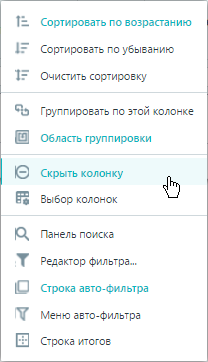
Два пункта контекстного меню заголовка колонки: Скрыть колонку и Выбор колонок управляют набором колонок табличного списка.
Выбор пункта Скрыть колонку приводит к скрытию колонки, из контекста которой было вызвано меню.
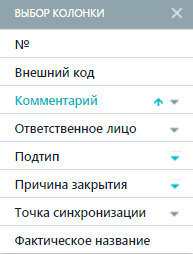
Выбор пункта Выбор колонок отображает специальную одноименную панель с установленным списком скрытых колонок.
Наполняется список перетаскиванием (Drag&Drop) названия колонки из табличного списка на форму Выбор колонок. Для возврата колонки к перечню отображаемых колонок табличного списка также используется прием Drag&Drop.
Для скрытых колонок действуют те же правила упорядочивания и фильтрования, что и для отображаемых колонок табличного списка.
Выбор пункта Показать строку итогов приводит к отображению итоговой строки на экранной форме.
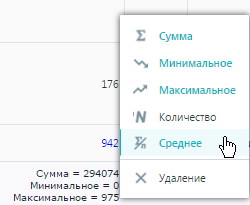
Итоговая строка содержит свое контекстное меню с возможностью отобразить или скрыть нужный пользователю тип итогового значения. Доступны для отображения следующие типы итоговых значений:
Сумма
Минимальное
Максимальное
Количество
Среднее
Значение рассчитывается по соответствующей колонке табличного списка.
Пользователь может выбрать для отображения несколько типов итоговых значений. Щелчок правой кнопкой мыши на отображенном итоговом значении вызывает контекстное меню, из которого доступно выполнение следующих операций:
Добавление еще одного итогового значения по колонке (выбор типа итога для отображения из открывшего списка)
Удаление типа итогового значения с итоговой строки (повторный выбор типа итога из открывшегося списка. Выбранный ранее тип итога выделен другим цветом шрифта)
Удаление всех выбранных итоговых значения (пункт Удаление в открывшемся списке)
Пункт меню Скрыть строку итогов позволяет убрать итоговую строку с экранной формы.